Obsidian 是什么:花 6 分钟认识你的新工具
⏱ 阅读时间:约 6 分钟
先问三个问题
在选任何工具之前,先问自己三个问题:
**1. 你的数据存在哪里?**Notion 存在云端,印象笔记存在私有格式里。Obsidian 存在你电脑的文件夹里,纯文本 Markdown 格式。即使十年后 Obsidian 不在了,你依然可以用任何文本编辑器打开。
**2. 如果有一天它收费了怎么办?**Obsidian 个人使用永久免费。同步功能收费,但你可以用 iCloud 免费同步。
**3. 笔记之间能连起来吗?**大多数笔记软件的「文件夹」是树状结构,每条笔记只能属于一个文件夹。Obsidian 的双向链接让笔记可以自由互联,形成知识网络。
数据主权 + 永久免费 + 双向链接,这就是选择 Obsidian 的三个核心原因。
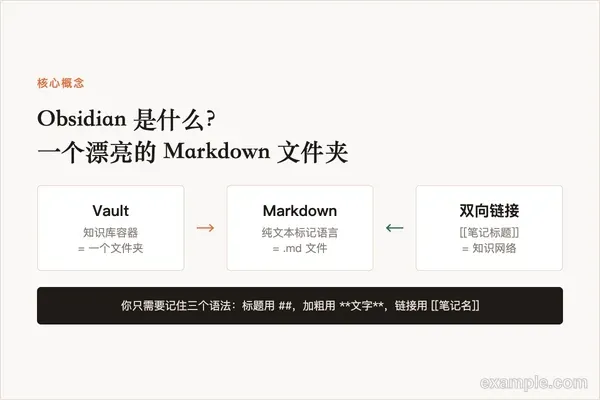
Obsidian 本质上是一个「本地文件夹」
不夸张。它就是一个装了 Markdown 文件的文件夹,外加一个漂亮的编辑器。
Vault:Obsidian 里叫知识库,其实就是你电脑上的一个文件夹。你可以在 Finder 里直接看到所有 .md 文件。
Markdown:纯文本标记语言。你不需要学语法。只需要记住三个——标题用 ##,加粗用 **文字**,链接用 [[笔记名]]。三分钟学会。
双向链接:[[笔记标题]]是 Obsidian 的灵魂。你在一篇笔记里引用另一篇笔记,被引用的那篇会自动显示「谁引用了我」。这就是反向链接面板。文件夹只有「父子」关系,双向链接创造的是「网络」关系。
和其他工具比一比
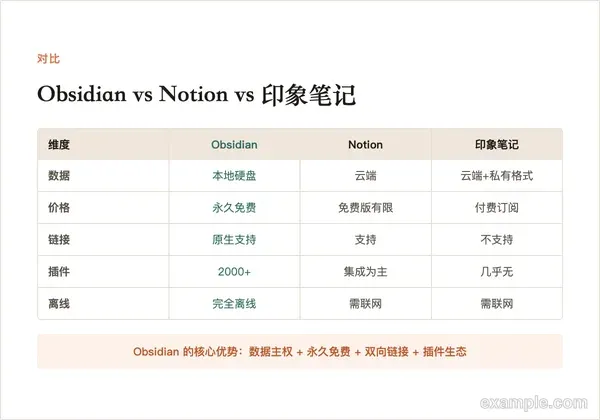
| 对比维度 | Obsidian | Notion | 印象笔记 |
|---|---|---|---|
| 数据归属 | 本地硬盘 | 云端 | 云端+私有格式 |
| 价格 | 永久免费 | 免费版有限 | 付费订阅 |
| 双向链接 | 原生支持 | 支持 | 不支持 |
| 插件生态 | 2000+ 插件 | 集成为主 | 几乎无 |
| 离线可用 | 完全离线 | 需联网 | 需联网 |
如果你需要团队协作、在线数据库、可视化看板,Notion 更好。如果你需要网页剪藏、OCR 搜索,印象笔记更好。但如果你要搭建个人知识管理系统,Obsidian 在本地优先、双向链接和插件生态方面具有不可替代的优势。
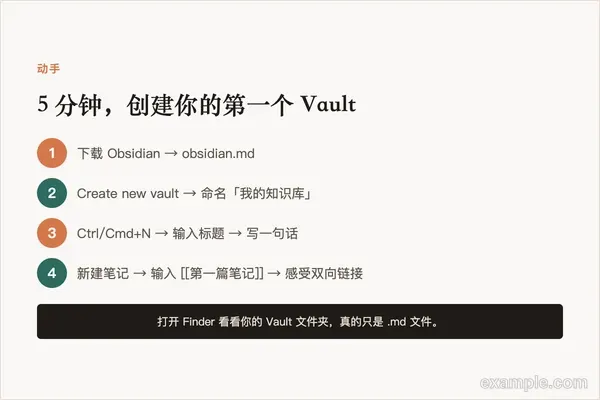
动手环节:5 分钟,创建你的第一个 Vault
下载 Obsidian
:打开 obsidian.md,下载对应版本(macOS / Windows / iOS)
创建 Vault
:点击「Create new vault」→ 命名「我的知识库」→ 选一个文件夹位置
写第一篇笔记
:Ctrl/Cmd + N → 输入标题「我的第一篇笔记」→ 写一句话,比如「今天开始使用 Obsidian」
创建第一条链接
:再新建一篇笔记,输入
[[我的第一篇笔记]],点击链接跳转过去
你会发现:Obsidian 就是一个装了 Markdown 文件的文件夹。打开 Finder 看看,真的只是 .md 文件。没有加密,没有私有格式,完全的透明和自由。
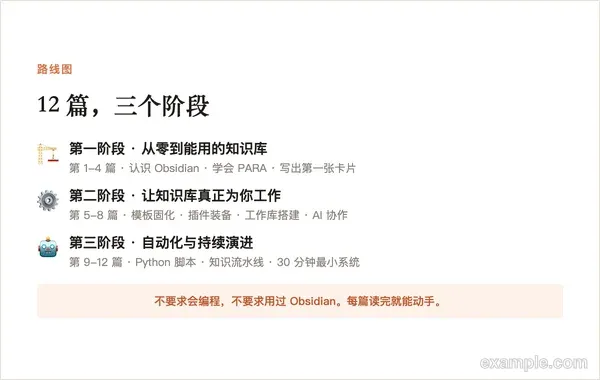
12 篇教程,从这里出发
本系列分三个阶段:
第一阶段(第 1-4 篇):从零到能用的知识库。认识 Obsidian → 学会 PARA 方法 → 写出第一张知识卡片。
第二阶段(第 5-8 篇):让知识库真正为你工作。模板固化 → 插件装备 → 工作库搭建 → AI 协作。
第三阶段(第 9-12 篇):自动化与持续演进。Python 脚本 → 知识流水线 → Prompt 工程 → 30 分钟最小系统。
不要求会编程,不要求用过 Obsidian。每篇读完就能动手。
下一篇预告:PARA 方法——怎么给知识分房间
关于我
一个用 AI 重新定义知识管理的产品经理。这个系列是我把整个搭建过程浓缩成的 12 篇保姆级教程,写给所有想搭建个人知识系统的人。
如果你不想从零搭建
我整理了一个完整的 AI 知识工作站模板包,包含 13 篇完整教程、两个 Obsidian Vault 模板、全套可复用模板、12 个 Prompt 模板、以及自动化脚本。开箱即用,30 分钟就能拥有你的第一个知识系统。
👇 评论区留言「AI模版」获取。(red书在售,公众号限时免费)
如果这篇文章对你有启发,欢迎 点赞、在看、转发。
⬇️ 评论区见:你之前用过 Obsidian 吗?最大的困惑是什么?